
Membuat Drop Down List Lebih dari Satu pada Excel
Pada pembahasan kali ini kita belajar bagaimana membuat drop down list lebih dari satu. Langsung saja menuju contoh soal.
Langkah pertama adalah membuat seperti tabel tabel terpisah seperti berikut ini :
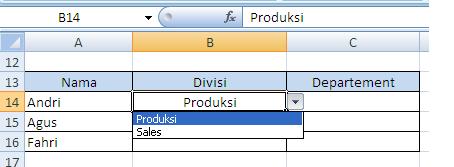
1. Sekarang langsung membuat drowp down list yang pertama untuk DIVISI,


Langkah pertama adalah membuat seperti tabel tabel terpisah seperti berikut ini :

1. Sekarang langsung membuat drowp down list yang pertama untuk DIVISI,
- Klik sel B14 dengan Drop Down

Caranya
- Klik Data - Data Validation

- Pilih List dan Source Datanya

- Lihat Hasilnya

2. Sekarang Buat Nama Manager sesuai nama DIVISI
- Klik Formula - Name Manager

- Pilih New kemudian Isi Name sesuai nama divisi.

- Sehingga didapat 2 Nama Manager

3. Buat DROP DOWN LIST Untuk Departement
Jika DIVISI yang dipilih Produksi maka Drop Down Departement nantinya harus berisi
- QC
- MD
- Packing
Jika DIVISI yang dipilih adalah SALES maka Drop Down nantinya haruslah berisi
- Modern Market
- Traditional Market
- Klik di Sel C14 yang akan dijadikan Drop Down List Departement
- Klik Data Validation
- Isi Source dengan =INDIRECT(B14)

DONE!!!
SELESAI, Silakan lihat Hasilnya
Jika memilih Divisi Produksi:
maka departemennya akan muncul sesuai divisi produksi

Jika memilih Divisi Sales

maka departemennya akan muncul sesuai deivisi Sales

Semoga bermanfaat!


