Showing posts with label Excell. Show all posts

Tuesday, 7 February 2017

Menghitung jumlah baris yang sama dalam 2 tabel Excel

 
Pada kesempatan kali ini kita akan menghitung jumlah baris yang sama dari dua array atgau tabel pada excel.
Sebagai contoh : Menghitung jawaban yang benar dari  sejumlah pertanyaan, dimana jawaban akan dicocokan dengan kunci jawaban yang ada. Sehingga akan didapat jumlah jawaban yang benar.

Disini akan terjadi pembandingan tiap baris dari dua array.


Rumusnya : =SUMPRODUCT(--(B3:B12=E3:E12))

Gunakan tanda -- untuk merubah nilai TRUE/FALSE menjadi 1/0 sehingga dapat dijumlahkan.

Semoga bermanfaat.

Thursday, 23 April 2015

Format kolom excel berubah menjadi angka

 
Pernah secara tidak sengaja tiba - tiba kolom pada excel yang seharusnya berupa huruf A B C D menjadi angka 1 2 3 4

seperti ini :

Lalu bagaimana cara mengembalikan seperti keadaan semula ? Coba klik diujung kiri menu 

kemudian pilih excel option  lalu uncheck R1C1 seperti gambar dibawah ini


Kemudian tekan tombol OK dan lihatlah perubahannya!

Semoga bermanfaat!

Wednesday, 15 April 2015

Error Excel : Cannot shift objects off sheet

 
Mungkin diantara pembaca ada yang sedang mengalami masalah Excel saat insert row, dengan tampilan seperti dibawah ini :


Ini merupakan salah satu Bug yang dijumpai di Excel, untuk mengatasinya tekan (CTRL+6)

Atau bisa juga dengan cara Klik   kemudian pilih Excel Option 

Kemudian Advance - Pilih Display Options for this workbook


Pilih All kemudian Save.
Semoga Bermanfaat.

Thursday, 22 May 2014

Print / Cetak excel 2 halaman dalam 1 lembar

 
Pernah diminta mencetak laporan dalam bentuk excel 2 halaman dalam satu kertas ?
Bagi yang belum, saya akan ajarkan caranya ya.

1. Print Preview
2. Page Setup

3. Options - Finishing

Pilih 2 di combobox Pages Per Sheet

4. Terakhir Klik OK, dan cobalah untuk print / cetak.

Selamat mencoba, Semoga berhasil!

Sunday, 21 July 2013

Terbilang pada excel

 
Bagaimana membuat fungsi terbilang pada excel ?
Seperti contoh RP. 100,000
menjadi Seratus ribu rupiah

Caranya :
1.  Download dulu Add in Excel disini  { terbilang add-in }
2.  Jika telah di download klik office button di pojok kiri atas kemudian klik Excell Option


3.  Pilih Add-Ins kemudian tekan tombol GO


4. Klik Browse panggil file terbilang_1.xla


Jika sudah selesai silakan di coba.

gunakan fungsi =Terbilang(cell)


Monday, 15 July 2013

Fungsi MOD dan DIV pada Excel

 
MOD adalah fungsi untuk mencari sisa dari pembagian.
Misalnya
10 MOD 5 = 0
12 MOD 10 = 2
13 MOD 6 = 1

Nah kalo DIV pada excel tidak ada tetapi dapat menggunakan TRUNC

Fungsi untuk MOD
Cell A1=24
=MOD(A1,5)   menghasilkan nilai 4


Fungsi untuk TRUNC
Cell A1=24.5
=TRUNC(A1/5) menghasilkan nilai 4


Thursday, 4 July 2013

Menghilangkan nilai desimal pada Excel

 
Jika menemukan suatu kasus dimana nilai dibelakang koma ( desimal ) harus diabaikan, maka dapat menggunakan rumus berikut ini :

=ROUNDDOWN(cell,0)
atau
=TRUNC(cell,0)

Fungsi Rounddown pada excel memberikan nilai kebawah sejumlah 0 decimal jadi 89,95 menjadi 89
Fungsi Trunct pada excel menghapus nilai decimalnya


Tuesday, 19 March 2013

Excel : Menggunakan fungsi OFFSET untuk mengambil data dari Baris Data menjadi Kolom Data

 
Seringkali kita menemukan masalah dalam mengambil beberapa data dimana sumber datanya berupa data baris kebawah, sedangkan hasil yang akan ditampilkan berupa kolom data ke kanan.
Contoh :


Data nama diatas berupa baris data kebawah, jika kita hendak membuat tampilan seperti ini bagaimana caranya?


Data nama akan dibuat kekanan dalam kolom. Kita harus mengabaikan fungsi Transpose, karena dalam hal tertentu dimana data kolomnya banyak dan kompleks tentu akan kesulitan.

Jika kita menggunaka perintah =A2 untuk mengambil data pada cell B9 kemudian copy fungsi tersebut kekanan. maka hasilnya akan salah.

Mengapa salah ? Karena pada saat copy rumus kekanan, fungsi akan mengikuti pegerakan kolomnya bukan barisnya.
B9 :  =A2
C9:   =B2
D9:   =C2

Nah sekarang kita coba menggunakan fungsi OFFSET

Rumusnya dapat dicopykan ke kana karena sama rumus fungsinya.

B9 :  =OFFSET($A2,COLUMN()-2,0,1,1)
C9:   =OFFSET($A2,COLUMN()-2,0,1,1)
D9:   =OFFSET($A2,COLUMN()-2,0,1,1)


Penjelasan:

=OFFSET($A2,COLUMN()-2,0,1,1)

$A2 : Awal pengambilan data, beri tanda $ agar kolomnya tidak berubah saat copy ke kanan (kolom)
COLUMN()-2 : mengambil posisi kolom target, karena target di B9, maka jelas kolom ke 2, kemudian dikurangi 2 yang hasilnya memberi nilai 0 sebagai data posisi awal
0: merupakan kolom yang tidak berubah.

sehingga apabila diuraikan rumusnya sebagai berikut:

B9 :  =OFFSET($A2,0,0,1,1)
C9:   =OFFSET($A2,1,0,1,1)
D9:   =OFFSET($A2,2,0,1,1)

Perhatikan COLUMN()-2 menjadi nilai yang berubah-rubah.

Demikian juga untuk nilai gunakan fungsi OFFSET.
Selamat mencoba!


Wednesday, 13 March 2013

Penjumlahan Bulan di Excel


Untuk menghitung penjumlahan tanggal dengan menambahkan parameter bulan, seperti contoh penggunaan dalam menghitung tanggal jatuh tempo setelah 3 bulan, maka dapat menggunakan rumus Excel :

=EDATE(startdate, bulan)


Sangat sederhana bukan ?!?


Wednesday, 27 February 2013

Menghilangkan spasi di Excel

 
Seringkali kita menemukan masalah, saat kolom angka di excell akan digunakan untuk komputasi namun ternyata tidak bisa karena terdapat spasi, sungguh menjengkelkan.

Spasi ini bukan pemisah antar kata, jika kasusnya seperti kata : "Budi Santoso" tentu bukan masalah namun jika katanya " 50 ", akan sulit sekali untuk merubah menjadi  50. 
Jika banyak datanya cuman beberapa baris atau kolom saja bukan masalah, namun jika ratusan atau ribuan data...sungguh memakan waktu yang lama sekali.
Ada beberapa cara saran seperti =TRIM(A1) atau Replace spasi dsb..namun tetap tidak berhasil.

Alhamdulillah, akhirnya berhasil dengan satu formula berikut ini, sejauh ini saya tidak menemukan masalah dengan spasi. Bagaimana dengan anda, semoga formula berikut ini membantu anda.


=TRIM(SUBSTITUTE(A1,CHAR(160),""))

Penjelasan :
=SUBSTITUTE(A1,CHAR(160),"") digunakan untuk menghilangkan spasi bukan pemisah kata dengan merubahanya menjadi nilai  "" yang artinya tidak ada kata/huruf/angka/spasi. 

=TRIM digunakan untuk menghilangkan spasi pemisah kata. sebagai antisipasi jika masih ada spasi pemisah kata.

Semoga bermanfaat!

Wednesday, 26 December 2012

Menambahkan simbol ± © ™ ® dan spesial karakter lainnya

 
Bagi yang sedang menyusun laporan, naskah, skripsi dan lain - lain pasti sering menemukan tanda - tanda khusus atau sering disebut special character. Nah berikut caranya.

Untuk special character diharuskan menekan tombol keyboard secara bersamaan  ALT + Kode
Untuk kode gunakan angka - angka di Num Lock, jadi pastikan numlock aktif.

±    Tanda lebih kurang                                              : ALT  0177
©    Copyright                                                          : ALT  0169
™   Trade Mark                                                       : ALT  0153
®   Register Trademark                                            : ALT  0174
²    Superscript 2 untuk Pangkat (Kwadrat) / Persegi : ALT  0178
³    Superscript 3 untuk kubik                                    : ALT 0179
¥   Mata Uang Yen                                                    : ALT 0165
£   Mata Uang Poundsterling                                      : ALT 0163
€   Mata Uang Euro                                                   : ALT 0128
¢   Mata Uang Cent                                                   : ALT 0162
°   Derajat                                                                 : ALT 0176
“   Kutip Ganda Kiri                                                  : ALT 0147
”   Kutip Ganda Kanan                                              : ALT 0148
÷  Tanda Pembagian                                                  : ALT 0247

Semoga bermanfaat!

Thursday, 20 December 2012

Membuat Drop Down List Lebih dari Satu pada Excel

 
Pada pembahasan kali ini kita belajar bagaimana membuat drop down list lebih dari satu. Langsung saja menuju contoh soal.

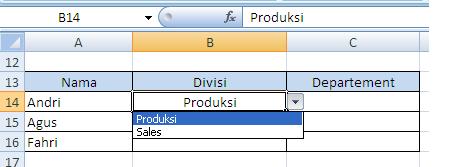
Langkah pertama adalah membuat seperti tabel tabel terpisah  seperti berikut ini :


1.  Sekarang langsung membuat drowp down list yang pertama untuk DIVISI, 
  •       Klik sel B14 dengan Drop Down 


      Caranya 

  • Klik Data - Data Validation
  • Pilih List dan Source Datanya

  • Lihat Hasilnya 


2. Sekarang Buat Nama Manager sesuai nama DIVISI
  • Klik Formula - Name Manager
  • Pilih New kemudian Isi Name sesuai nama divisi.
          
           
  • Sehingga didapat 2 Nama Manager


3. Buat DROP DOWN LIST Untuk Departement
    Jika DIVISI yang dipilih Produksi maka Drop Down Departement nantinya harus berisi
    - QC
    - MD
    - Packing
   
    Jika DIVISI yang dipilih adalah SALES maka Drop Down nantinya haruslah berisi
    - Modern Market
    - Traditional Market

  • Klik di Sel C14 yang akan dijadikan Drop Down List Departement
  • Klik Data Validation

  • Isi Source dengan =INDIRECT(B14)
         B14 merupakan sel pilihan DIVISI


DONE!!! 

SELESAI, Silakan lihat Hasilnya

Jika memilih Divisi Produksi:
maka departemennya akan muncul sesuai divisi produksi


Jika memilih Divisi Sales


maka departemennya akan muncul sesuai deivisi Sales


Semoga bermanfaat!


Monday, 1 October 2012

Excel Tidak Dapat Insert Row

 
Excell Tidak Dapat Insert Row Jika anda menggunakan Microsoft Excel dan tiba - tiba tidak bisa menambahkan baris bahkan muncul pesan : "To prevent possible loss of data, Excel cannot shift nonblank cells off of the worksheet. Select another location in which to insert new cells, or delete data from the end of your worksheet."


Yang harus dilakukan sesuai dengan isi pesan tersebut adalah coba hapus baris terakhir setelah data hingga   hingga baris terakhir.

Contoh pada gambar dibawah Baris terakhir setelah data adalah baris 32, coba hapus baris 32 hingga baris terakhir, Pada Excel 2007 baris terakhir adalah 1048548.


Semoga bermanfaat, selamat mencoba!

Thursday, 13 September 2012

Menghitung selisih hari, bulan dan tahun di Excel dengan Datedif

 
Menghitung selisih Hari di Excell Dalam menggunakan excell kadang kala kita dipertemukan dengan masalah menghitung selisih waktu baik itu hari, bulan ataupun tahun dari dua data yang ada.
Nah kali ini kita akan mencobanya dengan menggunakan fungsi datediff

=Datedif(tanggal1,tanggal2,"D")


Untuk menghitung selisih bulan gunakan M = Month
=Datedif(tanggal1,tanggal2,"M")

Untuk menghitung selisih tahun gunakan Y = Year
=Datedif(tanggal1,tanggal2,"Y")